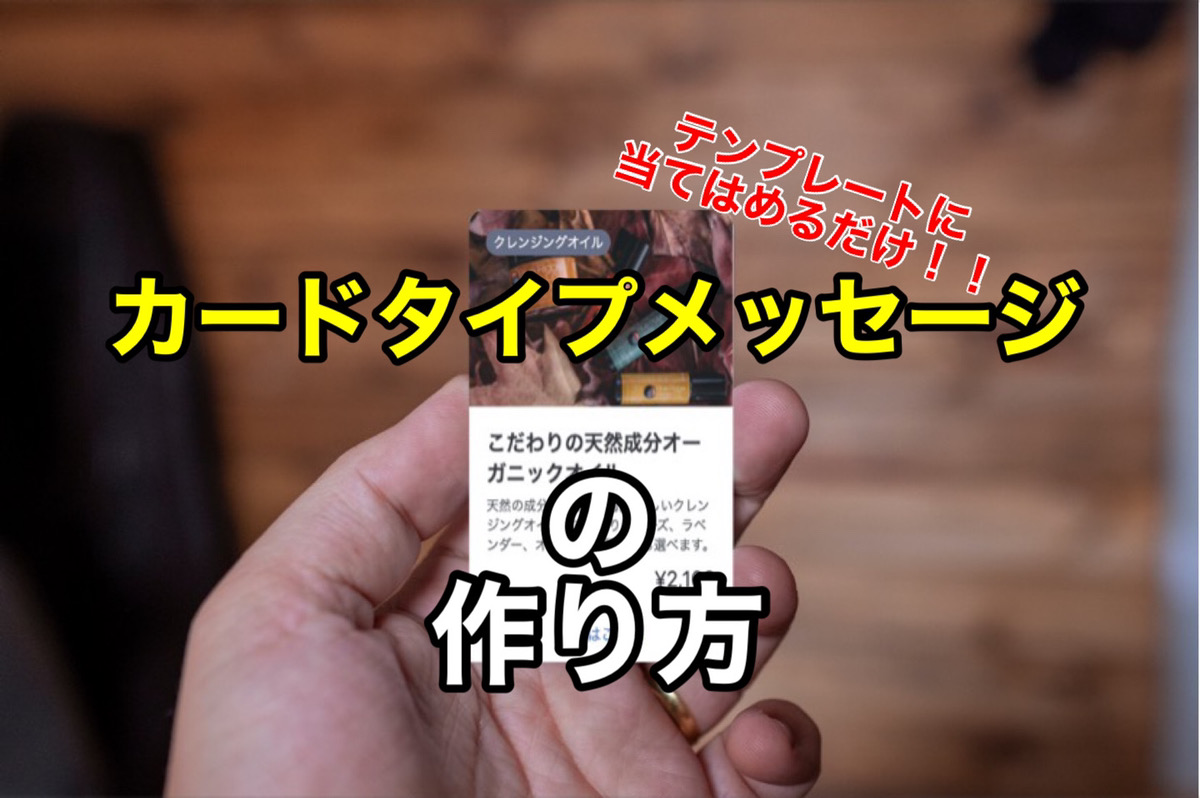
1 メッセージビルダーで「リンク付き画像メッセージ」を選択します 「 メッセージの作り方 」でメッセージを新規作成した後、メッセージビルダーで「リンク付き画像メッセージ」
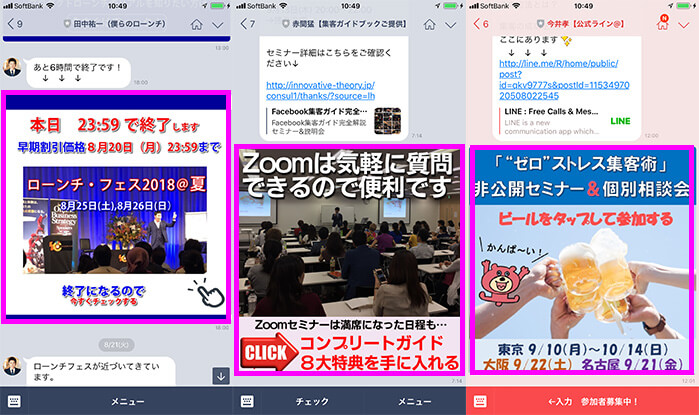
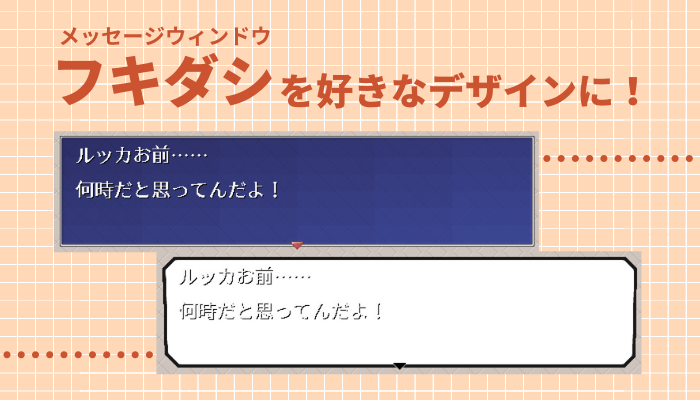
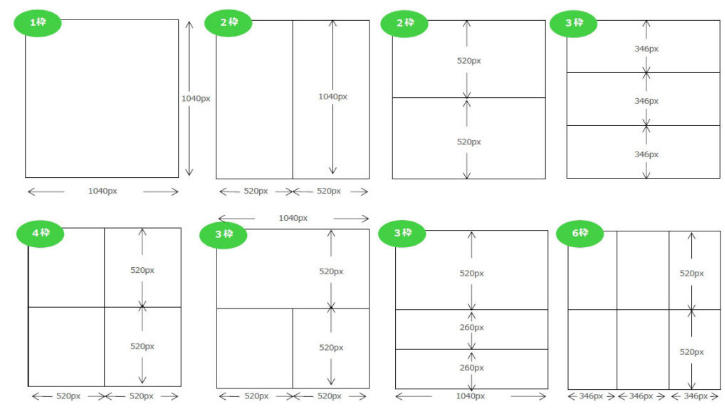
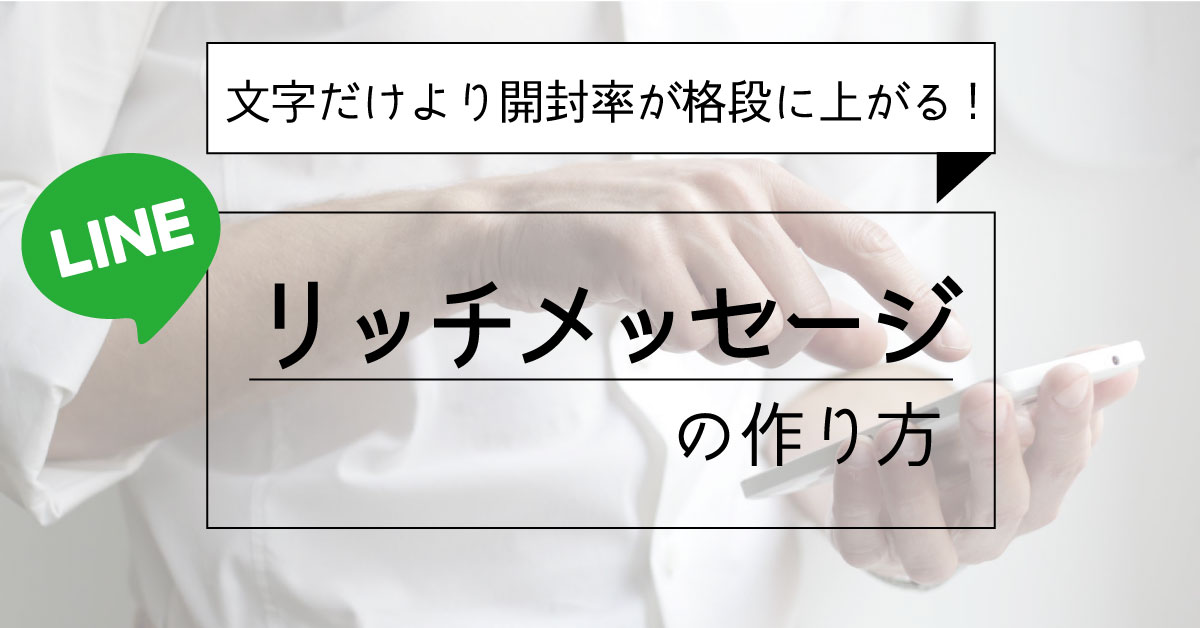
メッセージ 画像 作り方- 画像の設定 使用する画像を選択し、InspectorからSprite Editorを開きます。 右下のBorderの数値をすべてへ変更します。 これで画像の設定は終わりです。 メッセージウィンドウ ここからは以下の画像を例に、リッチメッセージの作成方法を解説します。 まずは管理画面にログインし、左側メニューの ①リッチメッセージ、②作成の順に進みます。 ②作成をク
メッセージ 画像 作り方のギャラリー
各画像をクリックすると、ダウンロードまたは拡大表示できます
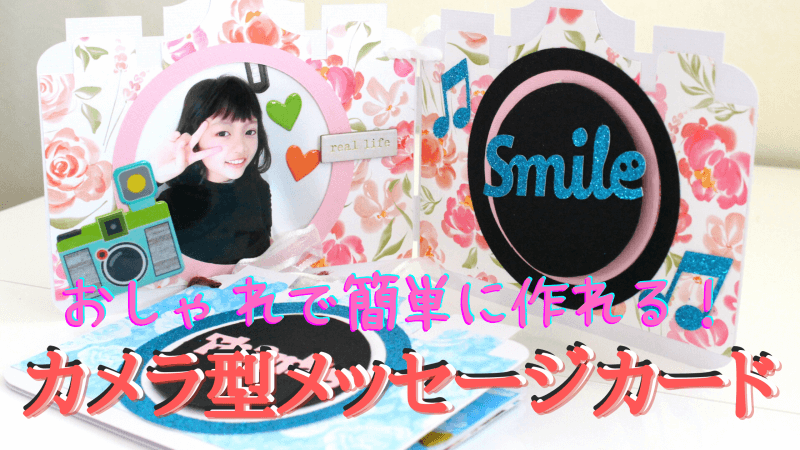 |  |  |
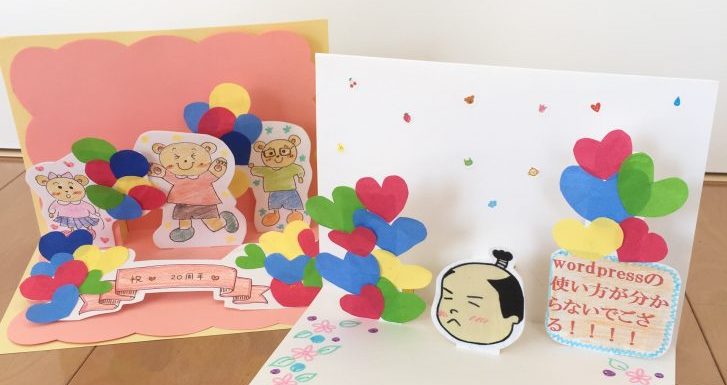 |  |  |
 |  |  |
 |  |  |
「メッセージ 画像 作り方」の画像ギャラリー、詳細は各画像をクリックしてください。
 |  |  |
 |  |  |
 |  |  |
 |  |  |
「メッセージ 画像 作り方」の画像ギャラリー、詳細は各画像をクリックしてください。
 |  |  |
 |  |  |
 |  |  |
 |  |  |
「メッセージ 画像 作り方」の画像ギャラリー、詳細は各画像をクリックしてください。
 |  |  |
 |  |  |
 |  | |
 |  | |
「メッセージ 画像 作り方」の画像ギャラリー、詳細は各画像をクリックしてください。
 |  | |
 |  |  |
 |  |  |
 |  |  |
「メッセージ 画像 作り方」の画像ギャラリー、詳細は各画像をクリックしてください。
 |  |  |
 |  |  |
 |  |  |
 |  | |
「メッセージ 画像 作り方」の画像ギャラリー、詳細は各画像をクリックしてください。
 |  | |
 |  |  |
 |  |  |
 |  |  |
「メッセージ 画像 作り方」の画像ギャラリー、詳細は各画像をクリックしてください。
 |  |  |
 |  |  |
 |  |  |
 |  |  |
「メッセージ 画像 作り方」の画像ギャラリー、詳細は各画像をクリックしてください。
 |  |  |
 |  |  |
 |  |
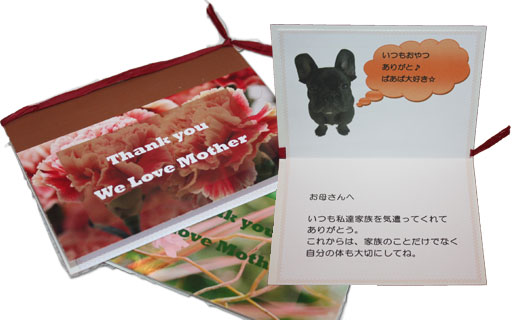
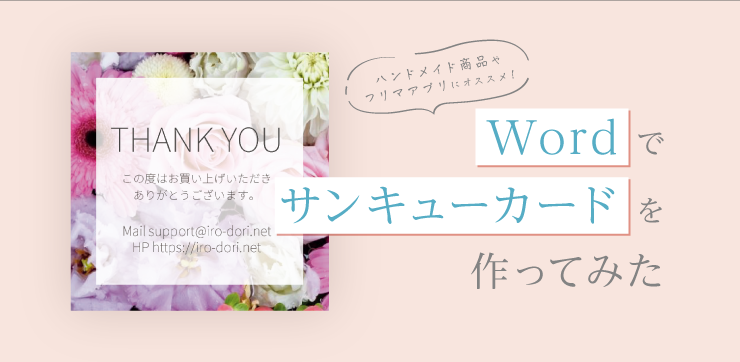
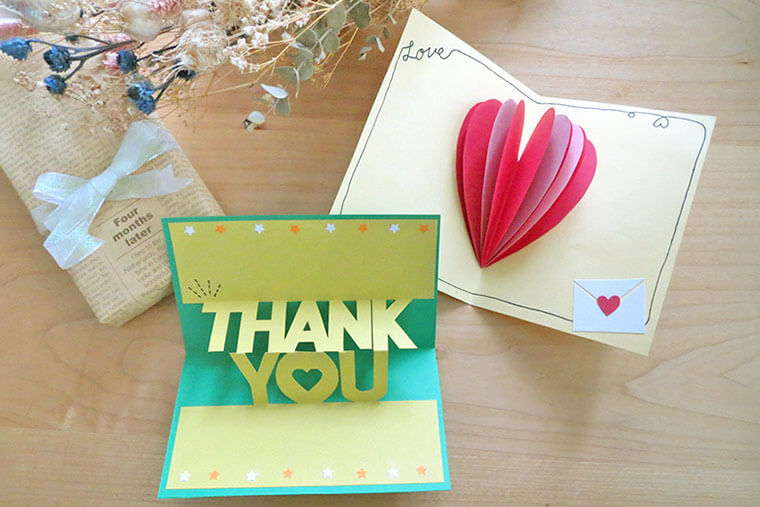
Wordでサンキューカード (メッセージカード)を作ってみた ハンドメイド作品やフリマアプリで販売する時、商品に同封して送れる大きさの、サンキューカードの作り方Canvaを使えば、LINEリッチメッセージ画像が無料で作成できます! LINEリッチメッセージを今すぐ作成 LINE公式アカウントには、「リッチメッセージ」という機能があります。 文字だけの通常
Incoming Term: メッセージ 画像 作り方,


0 件のコメント:
コメントを投稿